大模型部署(一)——服务器环境安装
本文介绍
在部署基于 NVIDIA GPU 的大语言模型服务器时,确保系统具备合适的驱动程序和软件环境至关重要。首先,安装 NVIDIA GPU 驱动程序以启用 GPU 加速功能;接着,安装 CUDA 工具包来提供必要的编程接口和支持库;最后,安装 cuDNN 以加速深度神经网络的训练过程。这些步骤共同构成了一个高效的深度学习开发环境,能够显著提升模型训练和推理的速度。
⚠️注意:本文默认你会Linux操作基础,如果不会请先行学习Linux操作系统⚠️注意:本文默认你会Linux操作基础,如果不会请先行学习Linux操作系统⚠️注意:本文默认你会Linux操作基础,如果不会请先行学习Linux操作系统
软件版本
本文章使用的软件版本将以本文编写时的最新版本作为演示(使用其他版本请注意安装方式),以下是所需的驱动软件的版本号。
- 操作系统:Ubuntu 23.10
- GPU驱动:550.90.07
- CUDA-Toolkit:12.6.0_560.28.03
- cuDNN:9.3.0
换源
1. 备份原文件
$ cd /etc/apt
$ mv sources.list sources.list.bak
2. 创建新文件
$ touch sources.list
3. 在文件内写入下述源地址
# 默认注释了源码镜像以提高 apt update 速度,如有需要可自行取消注释
deb https://mirrors.tuna.tsinghua.edu.cn/ubuntu/ mantic main restricted universe multiverse
deb-src https://mirrors.tuna.tsinghua.edu.cn/ubuntu/ mantic main restricted universe multiverse
deb https://mirrors.tuna.tsinghua.edu.cn/ubuntu/ mantic-updates main restricted universe multiverse
deb-src https://mirrors.tuna.tsinghua.edu.cn/ubuntu/ mantic-updates main restricted universe multiverse
deb https://mirrors.tuna.tsinghua.edu.cn/ubuntu/ mantic-backports main restricted universe multiverse
deb-src https://mirrors.tuna.tsinghua.edu.cn/ubuntu/ mantic-backports main restricted universe multiverse

# 以下安全更新软件源包含了官方源与镜像站配置,如有需要可自行修改注释切换
deb https://mirrors.tuna.tsinghua.edu.cn/ubuntu/ mantic-security main restricted universe multiverse
deb-src https://mirrors.tuna.tsinghua.edu.cn/ubuntu/ mantic-security main restricted universe multiverse

# 预发布软件源,不建议启用
deb https://mirrors.tuna.tsinghua.edu.cn/ubuntu/ mantic-proposed main restricted universe multiverse
deb-src https://mirrors.tuna.tsinghua.edu.cn/ubuntu/ mantic-proposed main restricted universe multiverse
4. 更新源和操作系统
$ apt-get update
$ apt-get upgrade -y
安装基本依赖
$ apt-get update
$ $ apt-get install -y build-essential dkms mdevctl cmake make wget curl
安装驱动程序、CUDA-Toolkit、cuDNN
1. 下载软件包(如果你选择上传则忽略此步骤)
# 下载驱动
$ wget https://cn.download.nvidia.com/tesla/550.90.07/NVIDIA-Linux-x86_64-550.90.07.run

# 下载cuda-toolkit
$ wget https://developer.download.nvidia.com/compute/cuda/12.6.0/local_installers/cuda_12.6.0_560.28.03_linux.run

# 下载cuDNN
$ wget https://developer.download.nvidia.com/compute/cuda/repos/ubuntu2204/x86_64/cuda-keyring_1.1-1_all.deb

# 设置权限
$ chmod +wx NVIDIA-Linux-x86_64-550.90.07.run
$ chmod +wx cuda_12.6.0_560.28.03_linux.run
2. 安装驱动程序
# 安装 NVIDIA GPU驱动
$ ./NVIDIA-Linux-x86_64-550.90.07.run
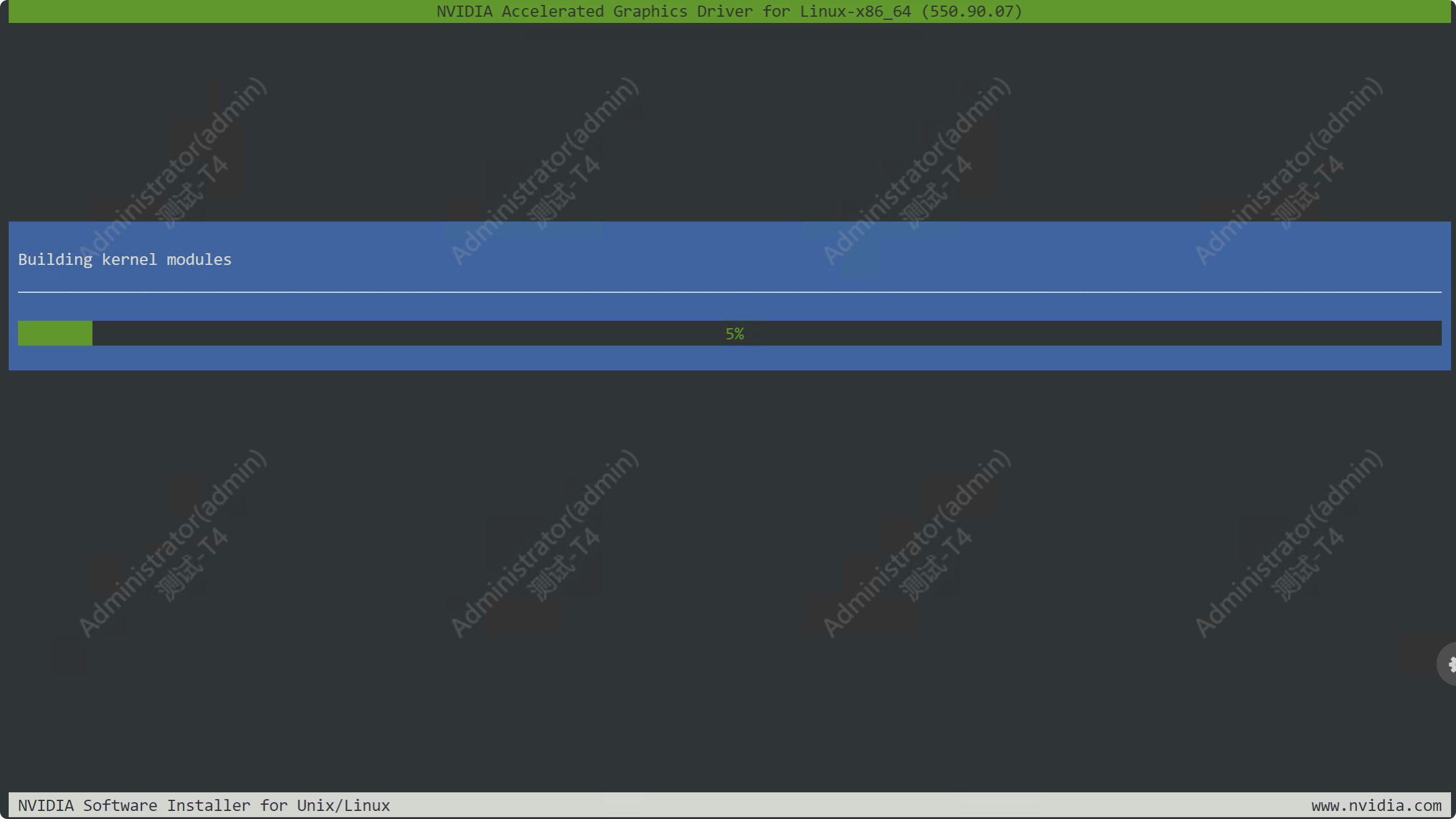
安装过程
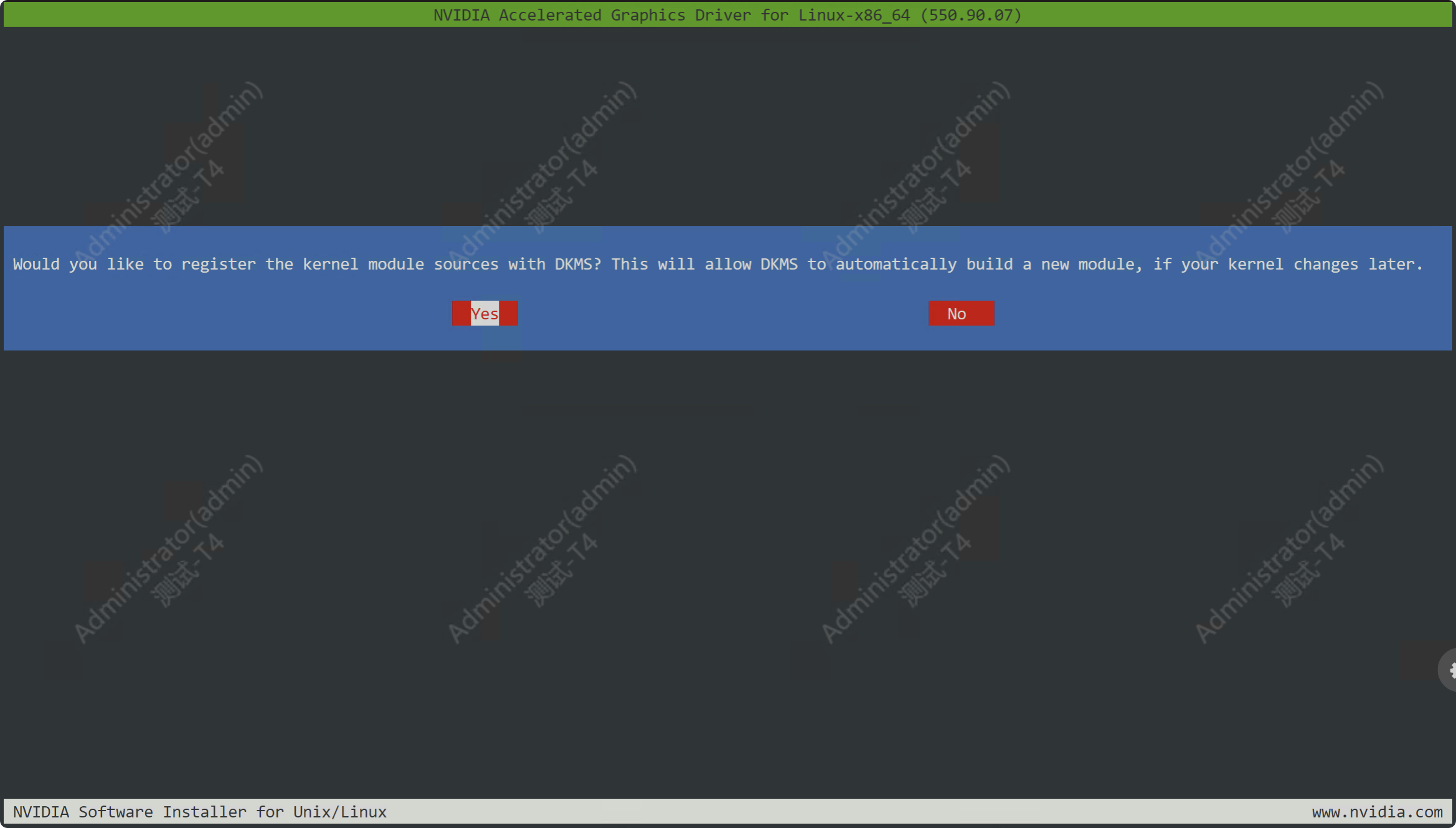
使用遇到DKMS相关的选择YES
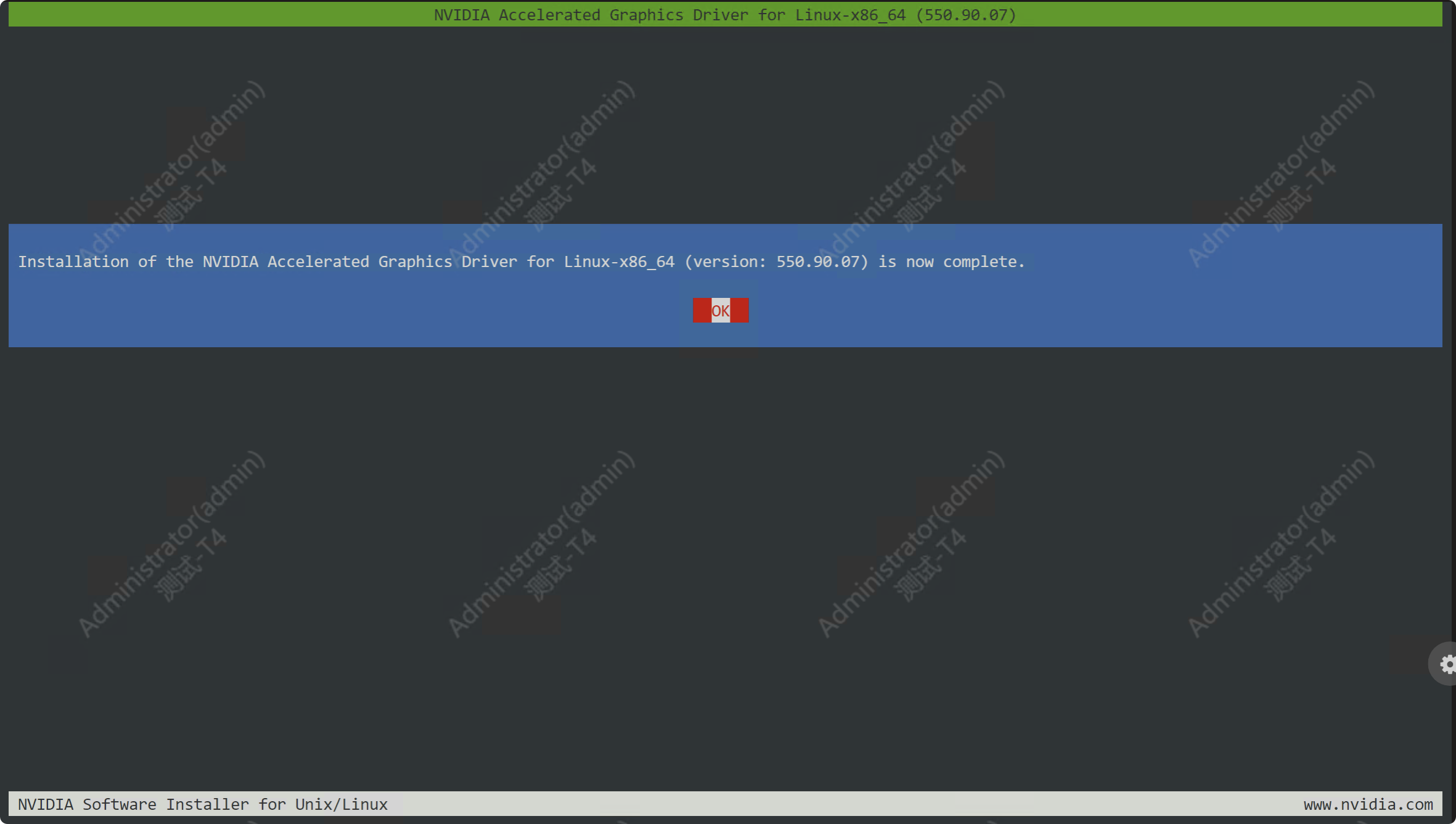
安装成功
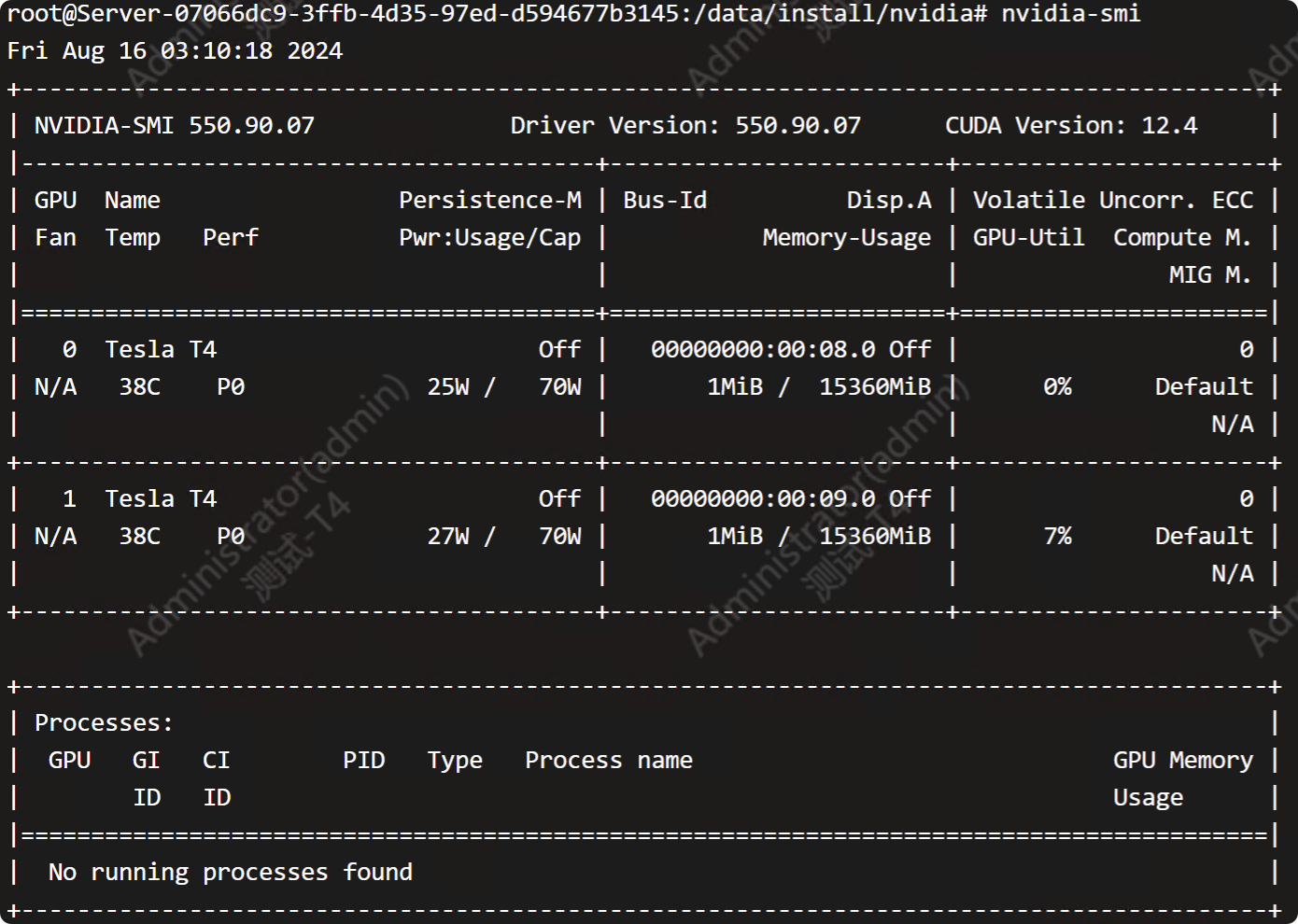
3. 检查GPU状态
# 使用 nvidia-smi 检查 gpu 状态
$ nvidia-smi
正常情况下应该输出类似结果
4. 安装 CUDA 工具包
# 安装 cuda-toolkit
$ ./cuda_12.6.0_560.28.03_linux.run
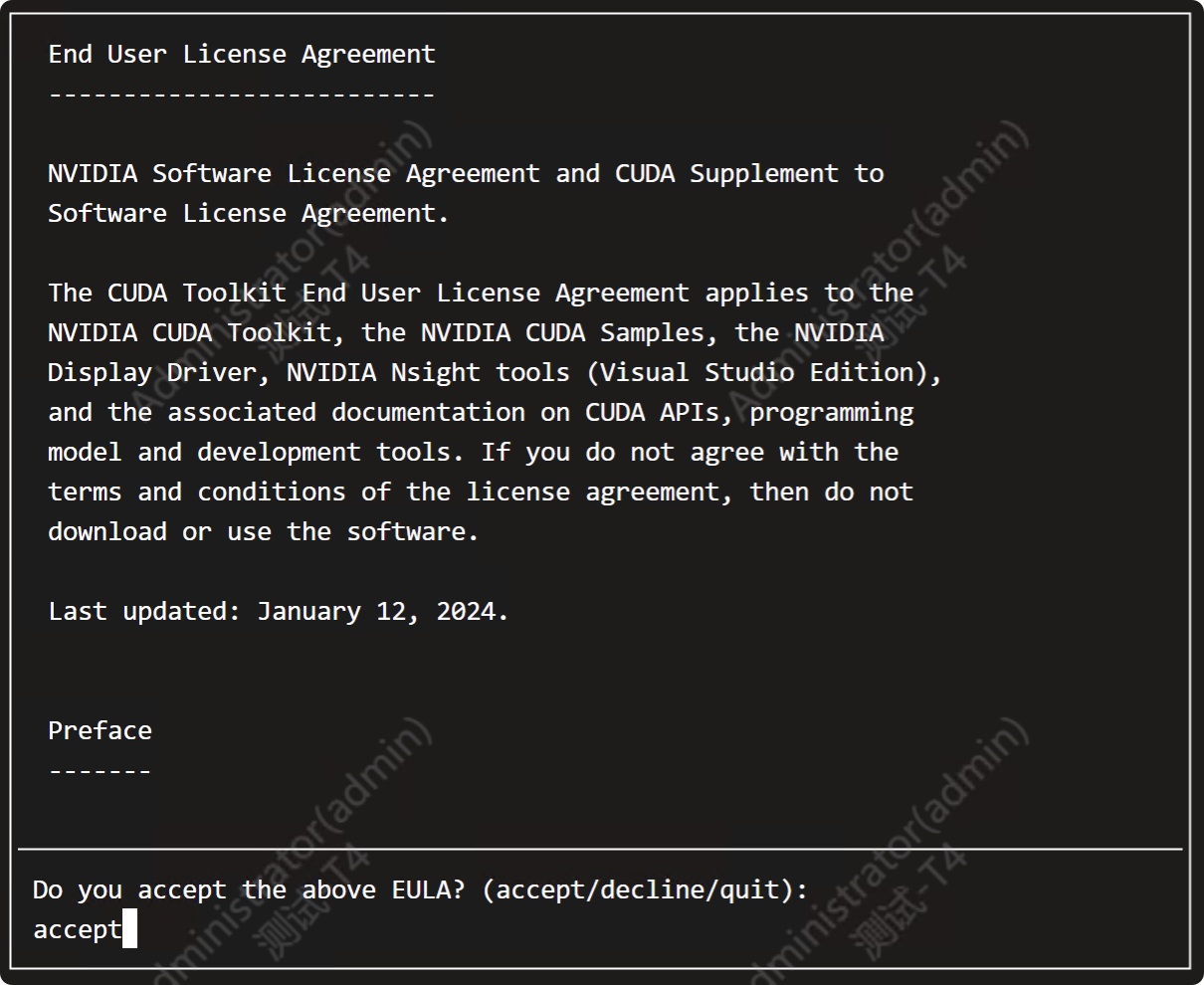
输入 accept 后开始安装
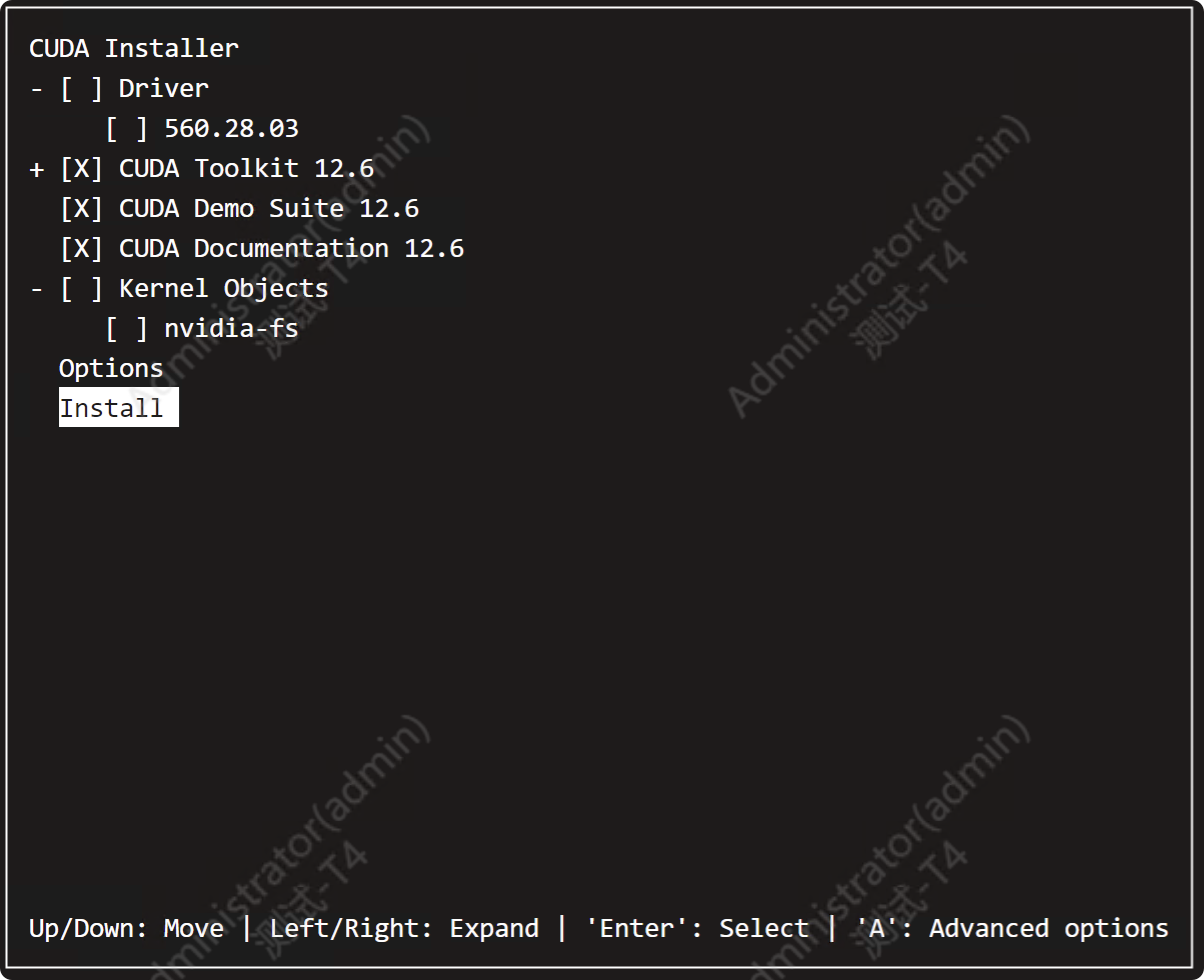
取消选择 driver,开始安装
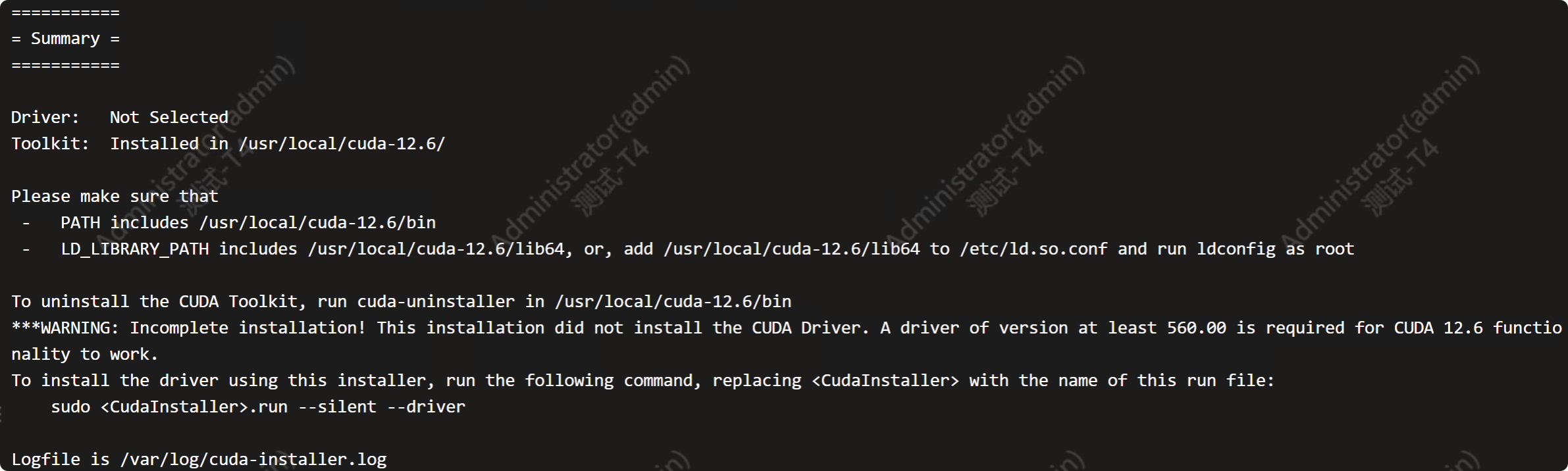
安装成功
设置环境变量
# 这里的版本根据安装成功后提示的路径进行设置
$ echo 'export PATH=$PATH:/usr/local/cuda-12.6/bin' >> ~/.bashrc
$ echo 'export LD_LIBRARY_PATH=$LD_LIBRARY_PATH:/usr/local/cuda-12.6/lib64' >> ~/.bashrc
$ source ~/.bashrc
5. 检查 CUDA 状态
# 使用 nvcc 检查版本
$ nvcc -V
正常情况应该输出如下结果
nvcc: NVIDIA (R) Cuda compiler driver
Copyright (c) 2005-2024 NVIDIA Corporation
Built on Fri_Jun_14_16:34:21_PDT_2024
Cuda compilation tools, release 12.6, V12.6.20
Build cuda_12.6.r12.6/compiler.34431801_0
6. 安装 cuDNN 神经网络库
# 使用 dpkg 安装 cudnn 源
$ dpkg -i cuda-keyring_1.1-1_all.deb

# 更新软件包并安装 cudnn
$ apt-get update
$ apt-get install -y cudnn-cuda-12